حماية الخصوصية وتشفير البيانات: دليل عملي لتقليل التتبع
اختر الحماية حسب المعلومة والموقف: إعدادات المتصفح والحسابات وتشفير الجهاز، مع شرح واضح لحدود VPN والتصفح الخاص والتشفير.
حماية الخصوصية لا تتحقق بإضافة واحدة تحمل كلمة «تشفير». قد يكون اتصالك مشفرًا بينما يجمع الموقع بياناتك، وقد تستخدم نافذة خاصة بينما يعرف مزود الخدمة أنك تتصل بمواقع معينة. البداية الصحيحة هي تحديد المعلومة التي تريد حمايتها، وممّن، وفي أي موقف.
هذا دليل عملي لتقليل التتبع وحماية الحسابات والملفات، مع فصل HTTPS وVPN والتصفح الخاص وتشفير الجهاز. تمت مراجعة المصادر في 13 نوفمبر 2026. لا توجد إعدادات تضمن اختفاءك الكامل من الإنترنت.
ابدأ بثلاثة مواقف من حياتك
إذا كنت تشارك الحاسوب مع آخرين، فقد تهتم بما يبقى في السجل والتنزيلات. وإذا فقدت الحاسوب، فالأولوية لحماية الملفات المخزنة. وإذا كانت الإعلانات تلاحقك بين المواقع، فالأولوية لإعدادات التتبع والأذونات والبيانات التي تكشفها.
اكتب أكثر موقفين يقلقانك، ثم اختر إجراءً يناسب كل واحد. بهذه الطريقة لن تشتري خدمة لا تعالج مشكلتك، ولن تعتبر تشغيل VPN بديلًا عن قفل الجهاز أو تحديثه.
ما الفرق بين وسائل الحماية؟
| الوسيلة | ما الذي تعالجه؟ | ما الذي لا تضمنه؟ |
|---|---|---|
| HTTPS | تشفير الاتصال بين المتصفح والخادم الذي تتصل به | لا يمنع الموقع نفسه من رؤية ما ترسله إليه أو تتبعك |
| حماية التتبع في المتصفح | حظر أو عزل فئات من أدوات التتبع | لا توقف كل وسائل التعرف ولا كل جمع للبيانات |
| التصفح الخاص | تقليل ما يحتفظ به المتصفح محليًا بعد انتهاء الجلسة | لا يخفيك عن الموقع أو شبكة العمل أو مزود الإنترنت |
| VPN | نفق مشفر إلى مزود VPN وتغيير عنوان الشبكة الظاهر للمواقع | لا يمحو الحسابات والكوكيز ولا يحمي كل ملف على الجهاز |
| تشفير القرص | حماية البيانات المخزنة في ظروف مثل فقدان الجهاز وهو مقفل وفق إعداداته | لا يمنع برنامجًا خبيثًا من الوصول إلى بياناتك أثناء فتحها |
| التشفير بين الطرفين | حماية محتوى مراسلات تدعم هذا النوع من التشفير | لا يمنع المستلم من نسخها أو يحمي جهازًا مخترقًا |
هذا تبسيط للاختيار، لا بديل عن مراجعة إعدادات كل خدمة. توضح مقدمة EFF للتشفير الفرق بين البيانات أثناء النقل وأثناء التخزين، وأن كلمة مرور شاشة القفل لا تعني دائمًا تشغيل تشفير القرص.
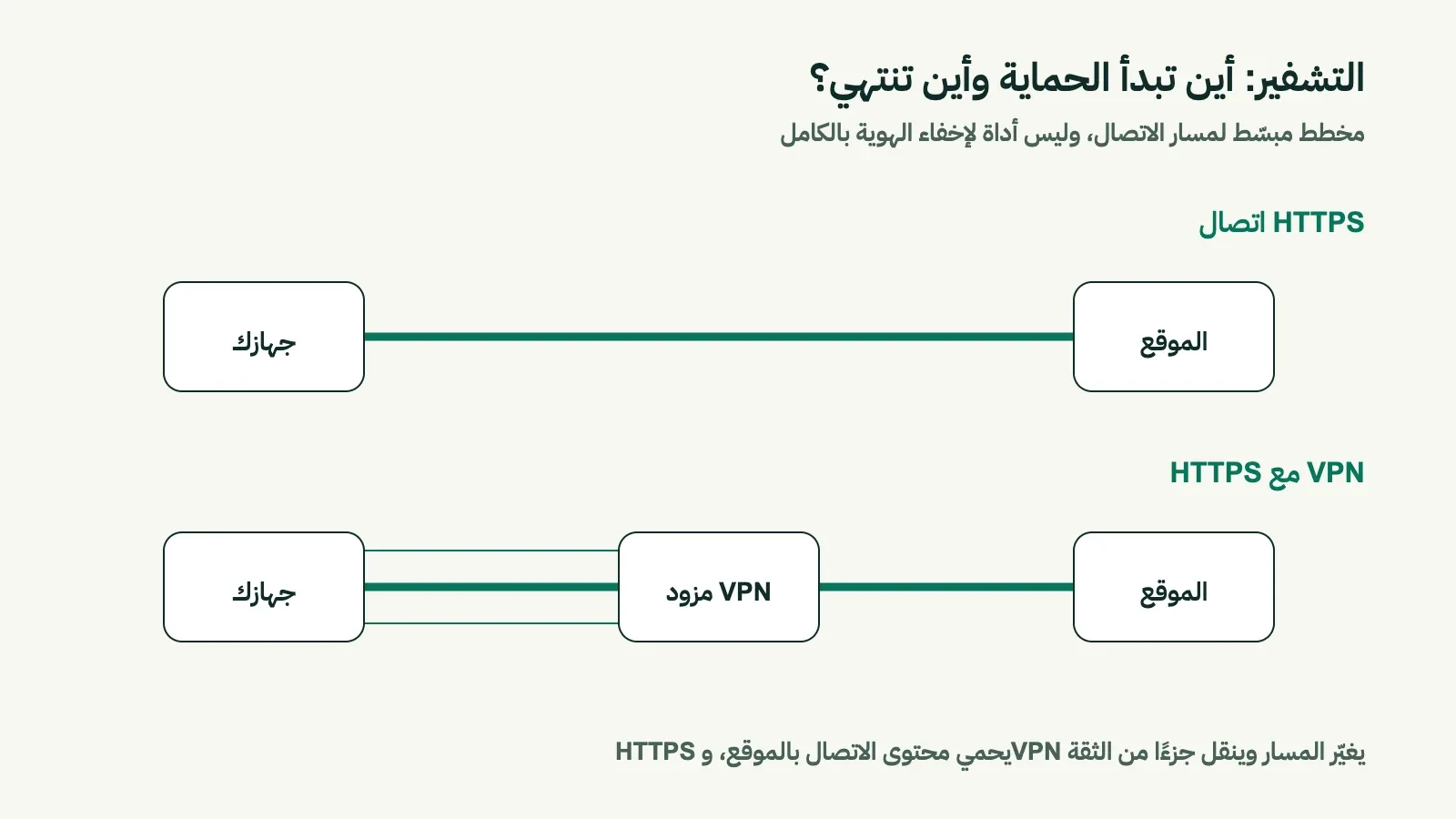
مع VPN يظل HTTPS مهمًا من المتصفح إلى الموقع. نقل الثقة إلى مزود آخر لا يلغي الحاجة إلى الثقة.
1. حدّث المتصفح والنظام أولًا
ابدأ بالتحديثات من المصدر الرسمي، ثم أغلق المتصفح وافتحه إذا طلب ذلك لإكمال التحديث. احذف البرامج والإضافات التي لم تعد تستخدمها. كثرة الأدوات ليست علامة على حماية أفضل؛ كل إضافة جديدة تزيد ما يحتاج إلى مراجعة وصيانة.
افصل ملف العمل عن ملفك الشخصي عندما يفيدك ذلك في تنظيم الحسابات. لكنه فصل تنظيمي داخل الاستخدام، وليس إخفاءً عن شبكة المؤسسة أو ضمانًا لعدم الربط بين الأنشطة.
2. فعّل حماية التتبع وافهم أثرها
في Firefox على الحاسوب، افتح Settings → Privacy & Security → Enhanced Tracking Protection. ابدأ بوضع Standard، وجرّب Strict إذا احتجت إلى حماية أشد واستطعت اختبار المواقع المهمة. تشرح مساعدة Mozilla ما تحظره الأوضاع وكيف تتعامل مع تعطل موقع.
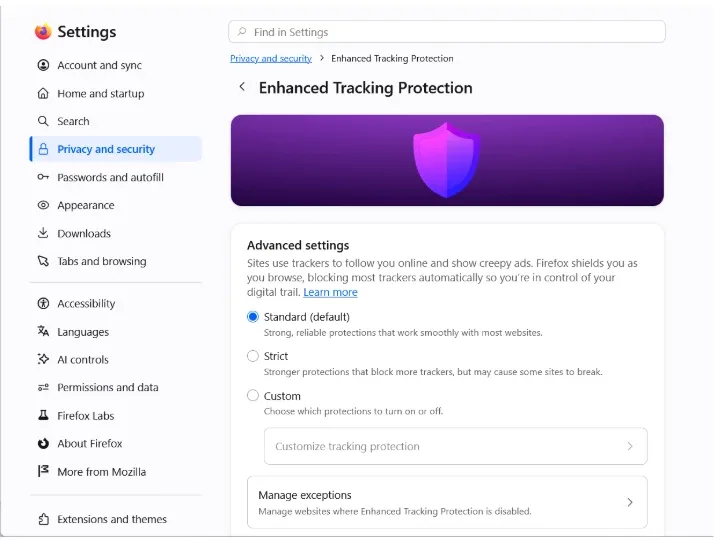
الصورة من دليل Mozilla الرسمي، وليست ادعاءً بتغيير إعدادات متصفحك.
إذا توقف تسجيل الدخول أو الدفع، اختبر المشكلة بإعدادات الموقع المحدد، ولا تعطّل الحماية لكل المواقع مباشرة. أعد تفعيلها بعد الاختبار وراجع الاستثناءات لاحقًا.
في المتصفحات الأخرى، ابحث عن إعدادات الخصوصية وملفات تعريف الارتباط والتتبع في مساعدة المتصفح. تجنب نسخ قائمة إعدادات متقدمة من منشور قديم؛ قد تتغير دلالتها أو تخلق سلوكًا غير متوقع.
3. استخدم HTTPS دون أن تعتبره شهادة ثقة
تأكد من العنوان الصحيح، وانتبه إلى تحذيرات الشهادات. تشفير الاتصال لا يجعل المتجر صادقًا أو صفحة تسجيل الدخول أصلية؛ صفحة التصيد قد تستخدم HTTPS أيضًا.
يمكن تفعيل HTTPS-Only Mode في Firefox لمحاولة استخدام الاتصال المشفر والتنبيه عند تعذره. إذا وجدت خدمة قديمة لا تدعمه، لا تتجاوز التحذير آليًا عند إرسال معلومات حساسة؛ ابحث عن المسار الرسمي الآمن أو تواصل مع الجهة.
4. اعرف ما تفعله النافذة الخاصة
توضح مساعدة Chrome للتصفح المتخفي أن هذه الجلسة تحد مما يبقى في المتصفح، لكنها لا توقف جمع المواقع للمعلومات. الملفات التي تنزلها والإشارات التي تحفظها قد تبقى بعد إغلاق الجلسة.
على جهاز مشترك، سجّل الخروج وأغلق كل النوافذ الخاصة، وافحص التنزيلات والمطبوعات. وإذا سجلت الدخول إلى حسابك داخل النافذة الخاصة، فالموقع يعرف الحساب الذي تستخدمه. كلمة «خاص» تصف جانبًا من سلوك الجهاز، لا هوية مجهولة على الشبكة.
5. قيّم VPN بحسب حاجتك
قد تحتاج إلى VPN للوصول إلى شبكة العمل، أو لتوجيه الاتصال عبر شبكة أخرى موثوقة. يوضح دليل EFF لاختيار VPN أنه يغيّر مسار الاتصال وينقل جزءًا من الثقة إلى المزود، ولا يمنع التتبع بالحسابات والكوكيز والبصمة الرقمية.
قبل الاعتماد على خدمة، راجع من يديرها، وما البيانات التي تجمعها، وحدود تغطيتها، وكيف تتعامل مع انقطاع النفق. لا تعني عبارة «بلا سجلات» وحدها وجود ضمان؛ ابحث عن سياسة واضحة وأدلة مناسبة لنطاق ادعاءاتها.
وانتبه للفرق بين تطبيق يغطي اتصالات الجهاز وإضافة تعمل كوكيل لاتصالات المتصفح. لا تفترض أن إضافة المتصفح تحمي تلقائيًا برنامج البريد أو تطبيق المزامنة. اختبر السيناريو الذي يهمك، واتبع سياسة مؤسستك عند استخدام شبكتها.
6. قلّل الأذونات والمعلومات التي تكشفها
راجع أذونات الكاميرا والميكروفون والموقع والإشعارات، وأزل ما لم تعد تحتاج إليه. سؤال جيد قبل السماح: هل تحتاج هذه الوظيفة فعلًا إلى هذا الإذن الآن؟ متجر يعرض كتالوجًا لا يحتاج دائمًا إلى موقعك الدقيق.
عند إنشاء حساب أو تنزيل ملف، استخدم الحد اللازم من البيانات. لا ترفع بطاقة الهوية إلى أداة تحرير صور، ولا تلصق بيانات العملاء في مولد نصوص لمجرد اختصار فقرة. ما ترسله طوعًا إلى الموقع لن يمنعه حاجب التتبع من الوصول إلى الموقع نفسه.
راجع أيضًا التطبيقات المرتبطة بحساباتك وروابط المشاركة القديمة. ملف شاركته «لأي شخص لديه الرابط» قد يظل متاحًا بعد انتهاء المهمة.
7. أمّن الحسابات قبل أن تبحث عن إخفاء العنوان
استخدم كلمات مرور فريدة مع مدير موثوق، وفعّل المصادقة متعددة العوامل أو مفاتيح المرور عندما تدعمها الخدمة. ابدأ بالبريد الرئيسي لأنه يستخدم لاستعادة حسابات أخرى، ثم راجع وسائل الاسترداد والجلسات النشطة.
احتفظ برموز الاسترداد في مكان آمن منفصل عن الجهاز الوحيد الذي تعتمد عليه. لا تشارك رمز تحقق مع شخص يتصل بك مدعيًا أنه الدعم، ولا تكتب بياناتك في صفحة فتحتها من رسالة مشبوهة. يشرح دليل EFF لكلمات المرور مبادئ اختيار كلمات قوية وإدارتها.
8. تحقق من تشفير الجهاز والنسخ الاحتياطية
راجع إعدادات تشفير الجهاز في نظامك، ولا تكتفِ بوجود كلمة مرور للدخول. على Windows تحقق من Device Encryption أو BitLocker بحسب الإصدار والجهاز، وعلى macOS راجع FileVault. احفظ مفتاح الاسترداد بالطريقة الرسمية المناسبة، وجرّب فهم مسار استعادة الوصول قبل الحاجة إليه.
النسخة الاحتياطية تحتاج إلى حماية أيضًا. اختر وجهة مناسبة، وراجع تشفيرها وحساب الوصول إليها. نفّذ استعادة تجريبية لملف غير حساس؛ وجود علامة «تم النسخ» لا يثبت أنك تستطيع استرجاع ما تحتاج إليه.
لا تغيّر إعدادات جهاز مؤسسة دون الرجوع لمسؤولها، فقد تكون مفاتيح الاسترداد وسياسات الحماية مُدارة مركزيًا. وتذكر أن التشفير لا يعوّض النسخ الاحتياطي ولا يحمي ملفًا فتحتَه لبرنامج غير موثوق.
خطة عملية لمدة 20 دقيقة
ابدأ بتحديث المتصفح وفحص الإضافات، ثم راجع حماية التتبع وأذونات أكثر خمسة مواقع تستخدمها. بعدها أمّن البريد الرئيسي وراجع خيارات الاسترداد، وأخيرًا افحص حالة تشفير الجهاز والنسخ الاحتياطي. إذا احتاجت خطوة إلى وقت أطول، أكملها بهدوء بدل تغيير إعدادات لا تفهمها لتلتزم بالمدة.
سجل ما غيرته وتاريخ المراجعة في ملاحظاتك الخاصة دون كتابة كلمات المرور نفسها. أعد الفحص عند شراء جهاز أو تغيير متصفح أو إضافة خدمة تتعامل مع ملفاتك.
أسئلة شائعة
هل يمنع VPN الإعلانات من تتبعي؟
ليس بمفرده. قد تتعرف إليك الخدمات بالحساب والكوكيز وعناصر أخرى، حتى لو تغيّر عنوان IP. بعض الخدمات تضيف وظائف حجب مستقلة؛ افحص ما تقدمه تحديدًا.
هل حذف الكوكيز يحل كل شيء؟
قد يزيل جزءًا من بيانات الموقع ويسجلك خارج الحسابات، لكنه لا يمحو سجلات الخدمة أو كل وسائل التعرف. استخدمه لغرض واضح، لا باعتباره زرًا لإلغاء كل البيانات التي جمعت سابقًا.
هل يمكن الوصول إلى حماية 100%؟
لا. اختر إجراءات تناسب المخاطر، وحدّثها بمرور الوقت. في موقف تهديد محدد أو استهداف مباشر، تحتاج إلى تقييم متخصص لسياقك بدل وصفة عامة من مقال.
طبّق هذه المبادئ عند إنشاء سيرة ذاتية أونلاين أو تحرير الصور في Photopea: افهم أين تعالج بياناتك، وما الذي تشاركه، وما الذي يبقى بعد انتهاء العمل.