شرح Photopea: تعديل الصور أونلاين من البداية إلى التصدير
أنشئ تصميمًا من المتصفح، ونظّم طبقاته، وأضف نصًا عربيًا واضحًا، ثم احفظ أصلًا قابلًا للتعديل ونسخة مناسبة للنشر. شرح عملي بالصور مع حلول للأخطاء الشائعة.
تحتاج إلى تعديل صورة منتج أو تجهيز منشور، ولا يوجد برنامج تصميم على جهازك. يمكنك إنجاز ذلك في Photopea من المتصفح، مع الاحتفاظ بملف قابل للتعديل. لكن فتح المحرر وحده لا يكفي: النتيجة الجيدة تحتاج مقاسًا مناسبًا، وطبقات منظمة، وتصديرًا لا يفسد النص أو الشفافية.
في هذا الدليل ستجهز بطاقة مربعة بمقاس 1080 × 1080 بكسل، وتتعلم كيف تضيف صورة ونصًا عربيًا، وتحفظ أصل العمل ونسخة النشر. المقاس مثال للتدريب؛ راجع متطلبات المنصة عند تنفيذ عمل حقيقي. تمت مراجعة الأدوات والمصادر في 13 نوفمبر 2026.
ما Photopea؟ ومتى يناسبك؟
Photopea محرر صور يعمل داخل المتصفح، ويدعم الطبقات والأقنعة وفتح ملفات PSD وحفظها. يناسب التعديلات السريعة وتصميمات الويب والتعامل مع ملف وصل إليك من مصمم. النسخة المجانية تعرض إعلانات، وقد تحتاج بعض الخدمات الإضافية إلى حساب أو رصيد؛ خطواتنا تعتمد على أدوات التحرير الأساسية.
لا تفترض أن العمل داخل المتصفح يستهلك موارد قليلة. صورة ضخمة تضم عشرات الطبقات قد تحتاج ذاكرة كبيرة. ابدأ بنسخة مصغرة للتجربة، وأغلق التبويبات غير الضرورية، واحفظ مبكرًا. وفي ملفات الطباعة، اتفق مع المطبعة على المقاس ونظام الألوان والنزيف وصيغة التسليم قبل البدء.
جهّز ثلاثة أشياء قبل التصميم
- رسالة واحدة: مثل الإعلان عن منتج جديد. لا تحاول حشر مواصفات المنتج كلها داخل الصورة.
- مواد موثوقة: صورة تملكها، وشعار أصلي، وخط يسمح ترخيصه باستخدامك المقصود.
- مجلد للعمل: ضع فيه المواد الأصلية، وملف PSD، ونسخ النشر، مع أسماء واضحة للإصدارات.
اكتب النص خارج المحرر أولًا وراجعه. تعديل جملة طويلة قبل تنسيقها أسهل من إعادة ترتيب التصميم بعد اكتشاف خطأ في السعر أو رقم الهاتف.
1. أنشئ مستندًا بالمقاس الصحيح
افتح الموقع واضغط Start using Photopea إذا ظهرت صفحة التعريف. اختر New Project، أو File → New من المحرر، ثم أدخل عرضًا وارتفاعًا قدرهما 1080 بكسل. استخدم RGB وملف الألوان sRGB لتجربة مخصصة للشاشة، وسمِّ المشروع باسم يشرح غرضه.
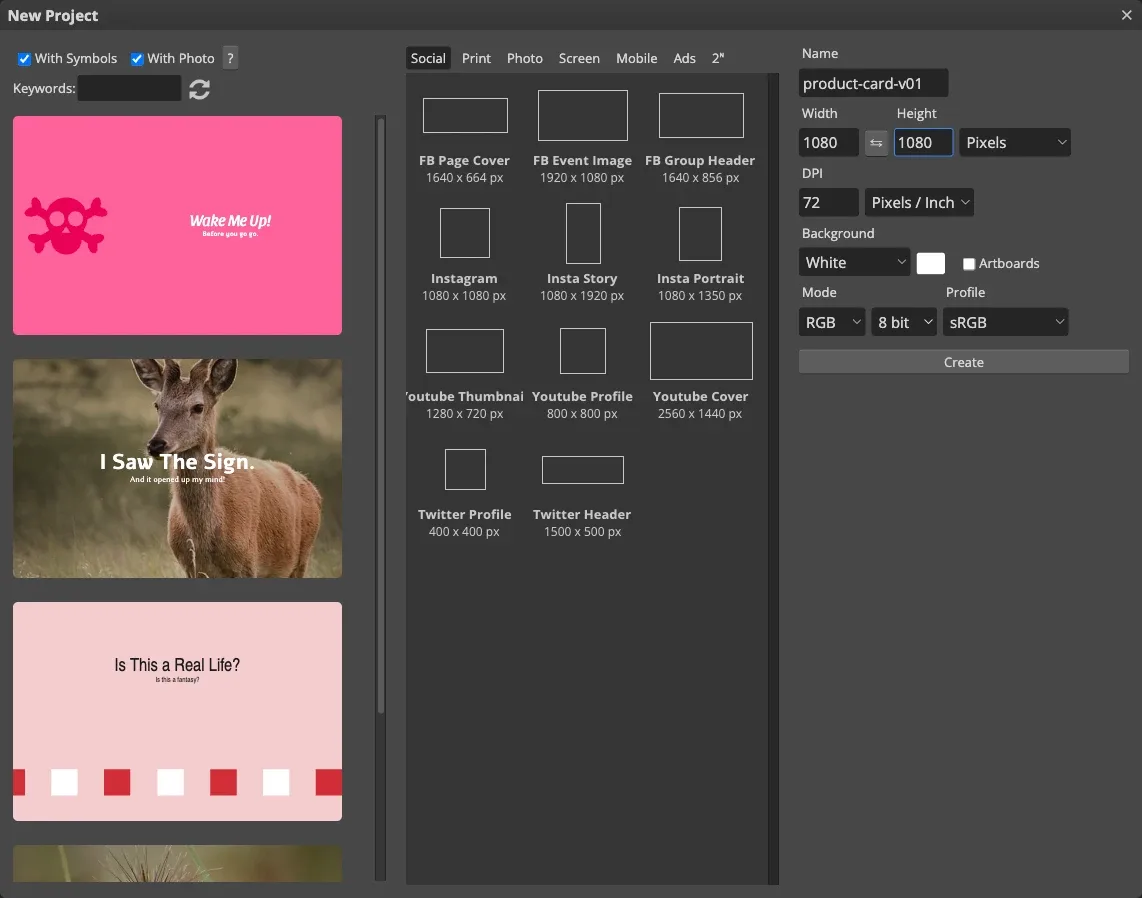
لقطة فعلية لنافذة المشروع. ركّز على وحدة Pixels والمقاس؛ ترتيب عناصر الواجهة قد يتغير.
اختر خلفية بيضاء أو شفافة بحسب الاستخدام. قيمة DPI لا تضيف تفاصيل إلى صورة مخصصة للشاشة إذا ظل عدد البكسلات نفسه. أما للطباعة فالأبعاد الفعلية والدقة المطلوبة مرتبطتان، ولا يكفي تغيير الرقم وحده لتحسين صورة ضعيفة.
2. أضف الصورة دون إتلاف الأصل
استخدم File → Open & Place لإدراج صورة داخل المستند، ثم عدّل حجمها من مقابض التحويل مع الحفاظ على نسبها. تجنب شد الصورة أفقيًا أو رأسيًا لتملأ مساحة لا تناسبها؛ قصّ جزءًا غير مهم أو غيّر التكوين بدل تشويه المنتج.
سمِّ الطبقة «صورة المنتج». اترك حولها مساحة للنص، وراقب اتجاهها: إذا كان العنصر يميل ناحية اليسار، فقد تحتاج إلى مساحة بصرية أمامه بدل وضعه ملاصقًا للحافة.
يوضح دليل Smart Objects كيف تحافظ الكائنات الذكية على المصدر عند التحويل. مع ذلك، لا يمكن لأي طريقة أن تستعيد تفاصيل لم تكن موجودة في صورة صغيرة من البداية.
3. رتّب الطبقات قبل إضافة المؤثرات
اجعل الخلفية في الأسفل، والصورة فوقها، والنص والعناصر المساعدة في الأعلى. أعد تسمية كل طبقة فور إنشائها: «العنوان»، «الوصف»، «السعر». إذا كان الضغط على عنصر يحدد طبقة غير متوقعة، اختر الطبقة مباشرة من لوحة Layers.
قبل تجربة تغيير كبير، انسخ الطبقة أو احفظ إصدارًا جديدًا. لا تدمج كل الطبقات لمجرد تقليل الفوضى؛ التجميع والتسمية يحافظان على قابلية التعديل بصورة أفضل.
4. اكتب النص العربي واختبر اتجاهه
اختر أداة الكتابة T واضغط في المكان المناسب، ثم أدخل عنوانًا قصيرًا. اختر خطًا يدعم العربية بالفعل. توضح وثائق النص أن الكتابة تحفظ داخل طبقات نصية مستقلة، وهذا يسمح بتعديلها لاحقًا.
ابدأ بحجم واضح وتباين قوي. استخدم خطًا واحدًا بوزنين بدل أربعة خطوط، ولا تمد الحروف بإضافة مسافات يدوية. راجع الكلمات التي تحتوي على أرقام أو أقواس أو حروف لاتينية؛ محاذاة الفقرة وحدها لا تصلح كل مشكلات الاتجاه المختلط.
إذا ظهرت الحروف منفصلة، جرّب خطًا عربيًا آخر وراجع إعدادات النص في Window → Paragraph ووظائف اتجاه الكتابة المتاحة. افحص كلمة قصيرة قبل لصق فقرة كاملة. لا تقلب النص يدويًا، لأن ذلك يفسد ترتيب القراءة والنسخ.
5. استخدم القناع بدل المسح النهائي
القناع يخفي أجزاء من الطبقة مع بقاء البكسلات الأصلية. في القناع النقطي، يخفي الأسود ويُظهر الأبيض، ويعطي الرمادي شفافية جزئية؛ هذه هي الفكرة الأساسية في دليل الأقنعة.
جرّب إخفاء طرف من الصورة بفرشاة ناعمة على القناع، ثم أعد إظهاره بالأبيض. تأكد أنك تحدد مصغّر القناع لا مصغّر الصورة قبل الرسم. ولعزل المنتجات، افحص الحواف على خلفية فاتحة وأخرى داكنة؛ الهالة البيضاء قد لا تظهر فوق خلفية بيضاء.
لا تحتاج إلى إزالة الخلفية في كل تصميم. أحيانًا تكون الصورة الأصلية بقص جيد وإضاءة متوازنة أكثر إقناعًا من عزل سريع بحواف مشوهة.
6. احفظ ملف العمل ثم صدّر الصورة
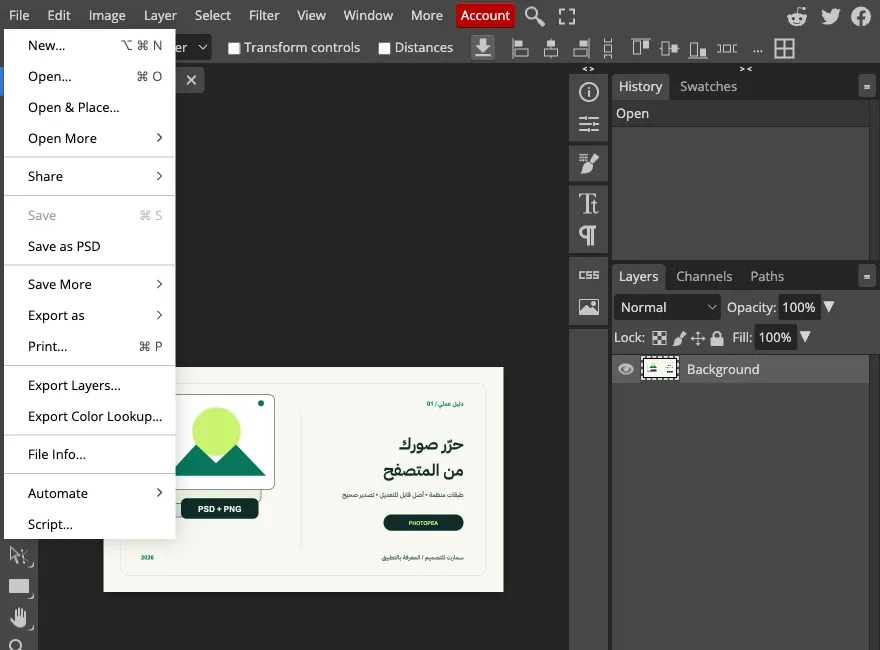
لقطة فعلية تبيّن فصل ملف العمل عن خيارات التصدير؛ راجع الاسم والمجلد بعد التنزيل.
| الصيغة | الاستخدام المناسب | ما الذي تنتبه إليه؟ |
|---|---|---|
| PSD | متابعة التحرير والاحتفاظ بالطبقات | اختبر فتحه مجددًا، خاصة مع الخطوط والتأثيرات |
| PNG | تصميم بنصوص أو شفافية | قد يكون حجمه أكبر من JPEG |
| JPEG / JPG | صور فوتوغرافية بحجم مناسب للنشر | لا يحفظ الشفافية، والضغط المبالغ يترك تشوهات |
| WebP | صور ويب عندما تدعمها جهة النشر | راجع جودة الحواف والتوافق |
اختر File → Save as PSD لحفظ الأصل، ثم File → Export As لإنتاج نسخة النشر، كما يوضح دليل الفتح والحفظ. سمِّ الملف مثل product-card-v01.psd وproduct-card-web.png، ثم افتح الملفين من مجلد التنزيلات وتأكد أنهما سليمين.
مراجعة الجودة في دقيقتين
شاهد الصورة بحجم قريب من حجم عرضها على الهاتف، لا بتكبير 300% فقط. هل يقرأ العنوان سريعًا؟ هل يوجد فراغ حول العناصر؟ هل الرقم والسعر صحيحان؟ كبّر إلى 100% لفحص الحواف، ثم صغّر لتقييم ترتيب الانتباه.
إذا كان الملف ثقيلًا، قلّل الأبعاد إلى المطلوب فعليًا ثم جرّب مستوى ضغط أقل تدريجيًا. لا ترفع صورة بعرض 6000 بكسل إذا كانت ستعرض بعرض 900. وإذا كان النص غير واضح، أصلح حجمه وتباينه قبل إضافة حد أو ظل حول كل حرف.
الخصوصية وحقوق الاستخدام
توضح سياسة Photopea أن الملفات المفتوحة تعالج على الجهاز. فرّق بين التحرير المحلي وبين اختيار تخزين سحابي أو خدمة خارجية أو ميزة ذكاء اصطناعي؛ راجع شروط الميزة التي تستعملها، ولا تفترض أن كل مسار له السلوك نفسه. أجهزة العمل والملفات السرية تخضع أيضًا لسياسة مؤسستك.
استخدام محرر مجاني لا ينقل إليك حقوق الصورة أو الخط. احتفظ بمصدر العناصر وترخيصها، ولا تستخدم صورة وجدتها عبر البحث باعتبارها متاحة تلقائيًا للنشر.
أسئلة شائعة
هل Photopea بديل كامل عن Photoshop؟
قد يغطي المهمة التي تحتاجها، لكنه لا يضمن تطابق كل إضافة أو تأثير أو مسار إنتاج. اختبر ملفًا ممثلًا لعملك قبل اعتماد المحرر في مشروع كبير.
لماذا لا يمكن تعديل النص بعد حفظ PNG؟
لأن نسخة النشر صورة مسطحة. افتح PSD وغيّر طبقة النص، ثم صدّر نسخة جديدة. الاحتفاظ بـ PNG وحده يفقدك مرونة التحرير.
هل أستطيع العمل من الهاتف؟
يمكن فتحه من متصفح الهاتف، لكن التحكم في الطبقات والنصوص أدق على شاشة أكبر. استخدم الهاتف للمراجعة والتعديلات الصغيرة، واختبر الواجهة قبل الالتزام بمهمة طويلة.
لإكمال مهاراتك، اقرأ تصميم شعار أونلاين بملف متجهي وخطة تعلم الرسم للمبتدئين.