أفضل برامج الرسوم المتحركة المجانية 2D و3D: دليل الاختيار والبداية
خمس أدوات مجانية، وثلاث طرق للتحريك، ومشروع أول صغير. مقارنة تساعدك على الاختيار حسب نوع الحركة وطريقة الرسم، مع توضيح متطلبات التعلم وحدود كل مسار.
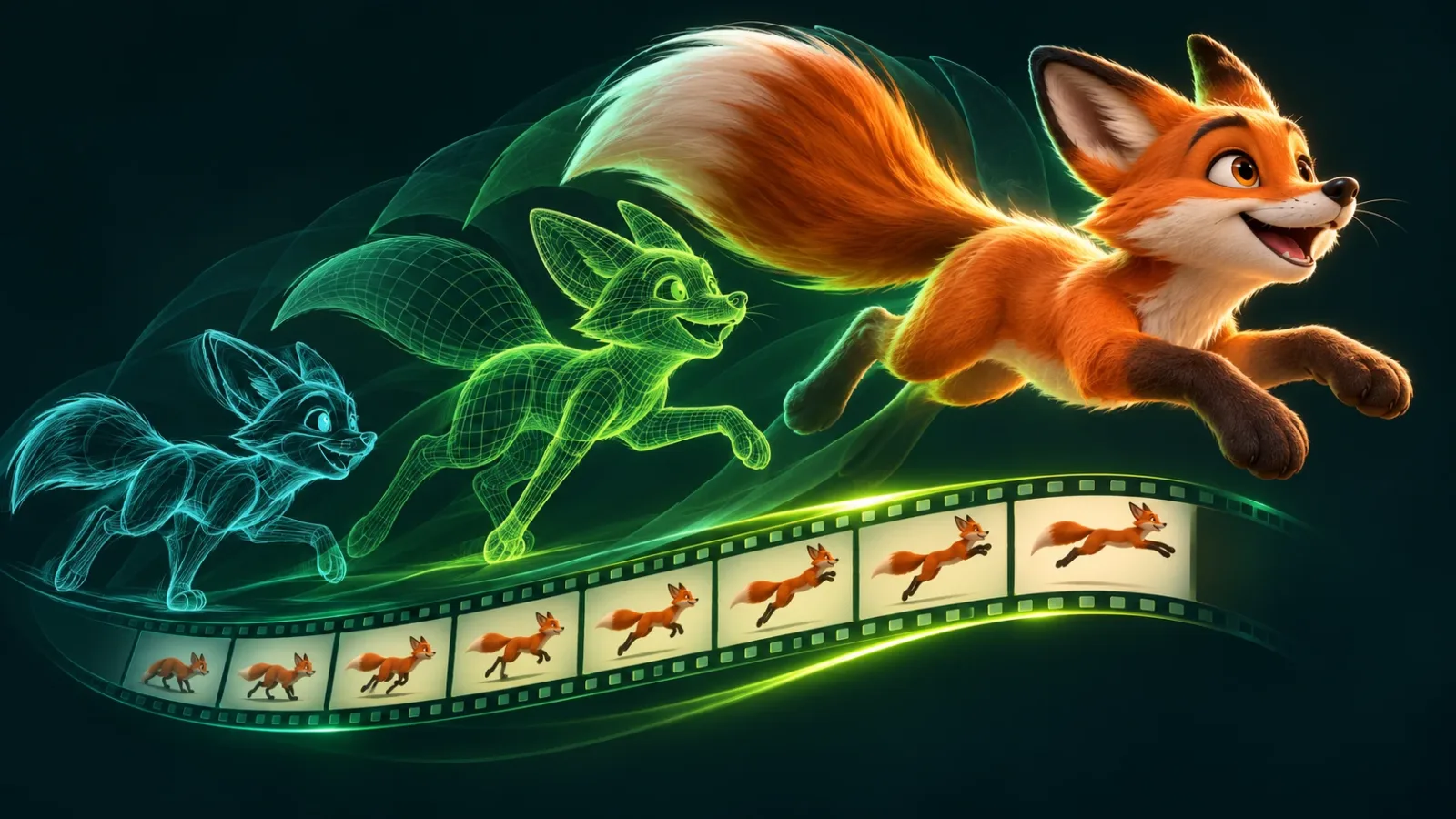
أفضل برنامج مجاني للرسوم المتحركة هو الذي يناسب طريقة الحركة التي تريدها. رسم شخصية إطارًا بإطار يختلف عن تحريك أجزائها بمفاصل، وكلاهما يختلف عن بناء مشهد ثلاثي الأبعاد بإضاءة وكاميرا. جمع البرامج في قائمة طويلة دون توضيح هذه الفروق يجعل البداية أصعب.
هذا الدليل يقارن خمس أدوات مجانية، ثم يقترح مشروعًا قصيرًا تختبر به اختيارك. المراجعة في 13 نوفمبر 2026، والروابط للمشروعات الرسمية بدل مواقع إعادة توزيع الملفات. الترشيحات تقدير تحريري بحسب طبيعة العمل، وليست نتائج اختبار أداء موحّد على أجهزة متطابقة.
افهم طرق التحريك الثلاث أولًا
الرسم إطارًا بإطار: ترسم الوضعيات وتغيّرها عبر الزمن. يعطي حرية كبيرة في التعبير، لكنه يحتاج إلى رسوم أكثر كلما زاد طول اللقطة وتفاصيلها.
تحريك الأجزاء والرسوم المتجهية: تبني الشخصية من عناصر منفصلة وتحدد مفاتيح للحركة، ويحسب البرنامج التحولات بينها. يوفر إعادة الاستخدام، لكنه يحتاج إلى تجهيز الرسم والمفاصل جيدًا.
التحريك ثلاثي الأبعاد: تبني نموذجًا وتجهزه للتحريك ثم تضبط الوضعيات والكاميرا والإضاءة. لا يلغي الرسم والتخطيط، لكنه يضيف مهارات النمذجة والخامات والرندر.
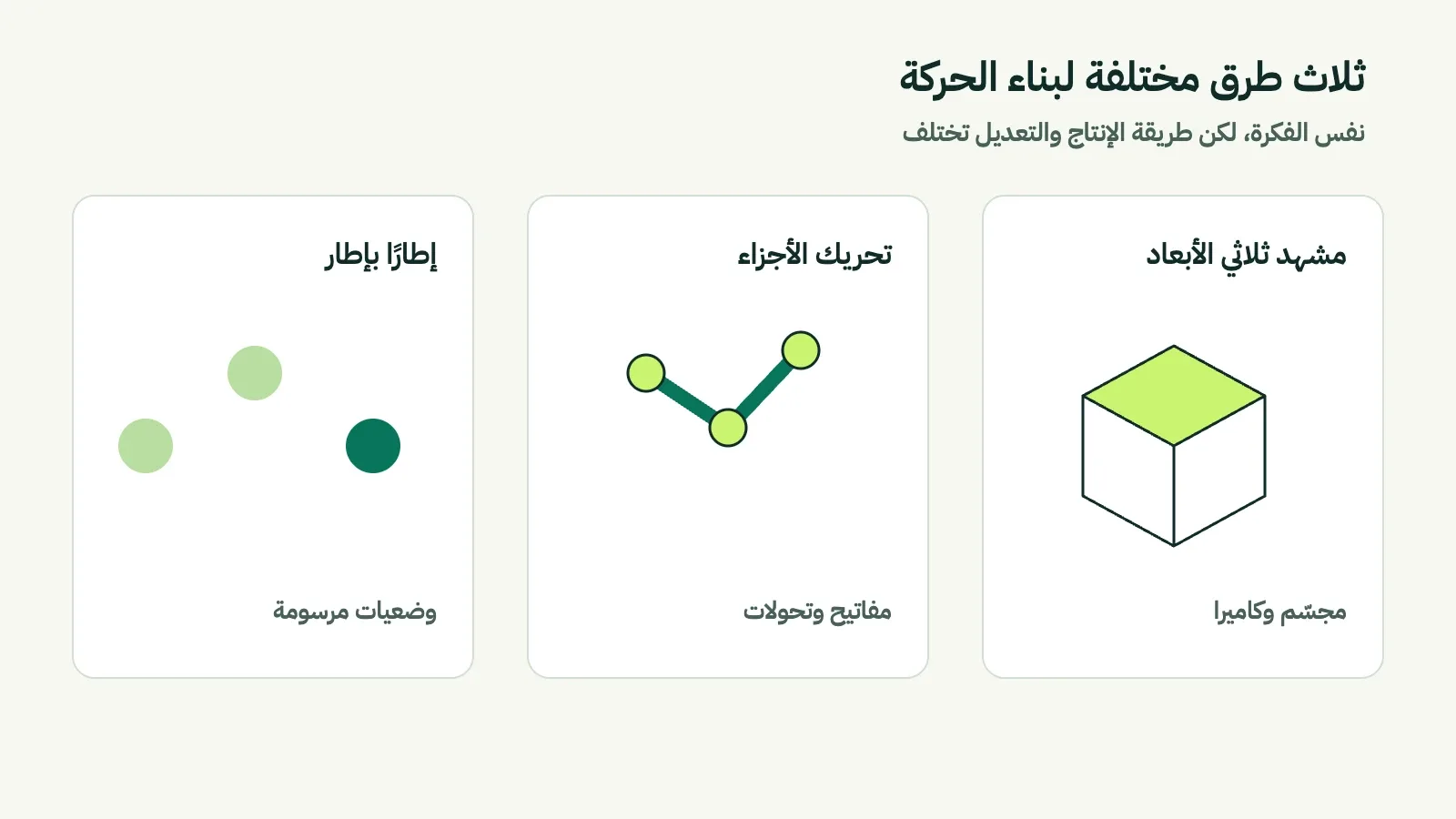
اختر المسار بحسب النتيجة؛ لا يلزم أن تتعلم المسارات الثلاثة في وقت واحد.
مقارنة سريعة: أي أداة تبدأ بها؟
| البرنامج | المسار الأساسي | أنسب بداية | ما قد يربك المبتدئ؟ |
|---|---|---|---|
| Pencil2D | رسم ثنائي الأبعاد إطارًا بإطار | اختبار حركة بسيطة بواجهة محدودة | أدواته لا تغني عن مسار إنتاج مركب |
| Krita | رسم وتلوين وتحريك نقطي | رسام يريد تحريك لوحاته | كثرة الإطارات الكبيرة تستهلك الذاكرة |
| Synfig Studio | تحريك 2D بالمتجهات والأجزاء | شخصية قابلة لإعادة الاستخدام | تجهيز الطبقات والمفاصل والاستيفاء |
| OpenToonz | إنتاج رسوم 2D متعدد المراحل | مشروع يحتاج إلى تنظيم اللقطات والمستويات | مصطلحات الإنتاج وكثافة الواجهة |
| Blender | 3D، ومعه Grease Pencil للرسم والتحريك | منتج مجسم أو مشهد ثلاثي الأبعاد | تعلم النمذجة والتحريك والرندر معًا |
الأدوات مفتوحة المصدر، لكن الموسيقى والخطوط والنماذج الخارجية قد تحمل تراخيص مستقلة. تنزيل البرنامج مجانًا لا يعني أن كل أصل تستورده متاح تجاريًا.
Pencil2D: ابدأ بفهم الحركة
يعرض موقع Pencil2D البرنامج كأداة للرسم اليدوي والتحريك، مع دعم الرسم النقطي والمتجهي، والعمل على Windows وmacOS وLinux وFreeBSD. يمكن استخدامه تجاريًا دون شراء ترخيص للبرنامج.
نرشحه عندما تريد إزالة أكبر قدر من التعقيد من أول تجربة: دائرة تتحول إلى وجه، أو ورقة تسقط، أو كرة تقفز. لا تبدأ بمشهد حوار؛ ستحتاج إلى توقيت للصوت ووضعيات للفم ورسوم أكثر قبل أن تفهم الحركة الأساسية.
بعد إنشاء المشروع، تعرف إلى طبقة الرسم وشريط الزمن وأزرار التشغيل وميزة إظهار الإطارات المجاورة Onion Skin. اختبر حفظ المشروع وفتحه قبل قضاء ساعات في الرسم. ملف المشروع وملف الفيديو شيئان مختلفان.
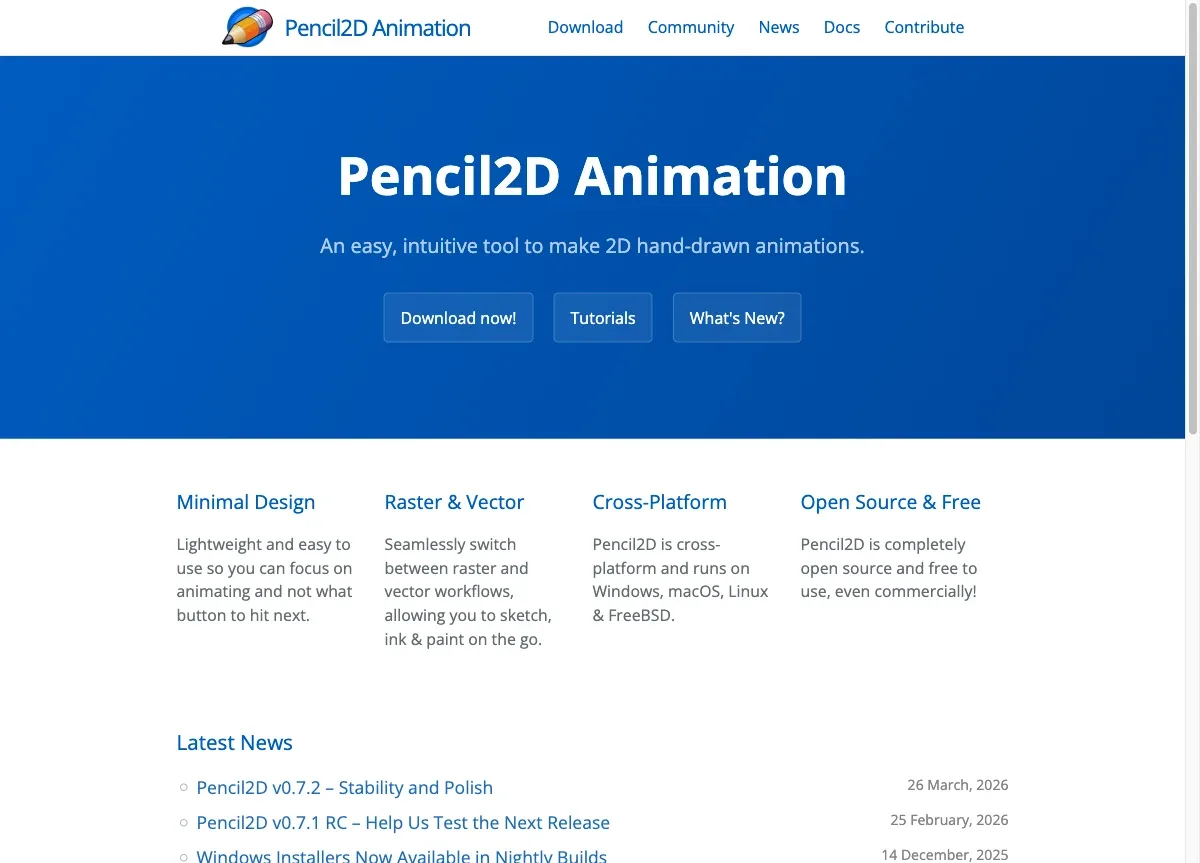
لقطة من صفحة المشروع الرسمي للتعرف إلى الأداة؛ ليست لقطة من تجربة أداء محلية.
Krita: مناسب لمن يحب الرسم والتلوين
Krita معروف بالرسم الرقمي، وتشرح وثائق التحريك مسار التحريك النقطي إطارًا بإطار. ابدأ بمساحة عمل Animation لإظهار أدوات الزمن والتحريك.
نرشحه إذا كنت تريد أن تكون الفرشاة والملمس جزءًا من أسلوب الفيلم. افصل الخلفية الثابتة عن الطبقة المتحركة، لأن إعادة رسم الخلفية بلا داعٍ تزيد الجهد وتخلق اهتزازًا بصريًا.
ابدأ بمقاس صغير نسبيًا، مثل 1280 × 720، ولقطة ثانيتين. أنجز اختبار تصدير مبكرًا؛ قد تختلف متطلبات إخراج الفيديو وFFmpeg بحسب إصدار البرنامج والنظام. إذا واجهت مشكلة، صدّر تسلسل صور واعتمد مسار إخراج موثقًا لإصدارك، بدل الانتظار إلى نهاية المشروع.
Synfig: للأجزاء التي تتحرك دون إعادة رسمها كل مرة
Synfig Studio أداة ثنائية الأبعاد تعتمد على الرسوم المتجهية والنقطية والتحولات المحسوبة بين المفاتيح. ليس برنامجًا لبناء نماذج ثلاثية الأبعاد؛ هذه نقطة كان يلزم تصحيحها في المقال القديم.
جهّز رسمًا بسيطًا، مثل ذراع مكوّنة من جزأين، ثم اجعل نقطة الدوران عند المفصل الفعلي. حدّد وضع البداية والنهاية، وشاهد النتيجة بينهما. إذا تحركت الأجزاء كأنها منفصلة عن الجسم، فراجع نقطة الارتكاز وترتيب الطبقات قبل إضافة مفاتيح أكثر.
ميزة هذا المسار أن التعديل يمكن أن يكون تغييرًا في التوقيت أو مسار الحركة بدل إعادة رسم عشرات الصور. لكنه لا يجعل الحركة مقنعة تلقائيًا: وزن الجسم والتسارع والتباطؤ ما زالت قرارات فنية.
OpenToonz: عندما تحتاج إلى تنظيم إنتاج 2D
يوضح موقع OpenToonz الرسمي أنه متاح للمشروعات التجارية وغير التجارية. يناسب من يريد فهم تنظيم الرسوم والمستويات واللقطات، لا مجرد وضع صورة في خط زمني.
نرشحه بعد تجربة مشروع صغير، خصوصًا إذا احتجت إلى تنظيف الرسومات وتلوينها وتجميعها ضمن مسار واحد. تعلّم أولًا العلاقة بين المشهد والمستوى والرسم؛ نسخ إطار في المكان الخطأ قد يغيّر ما تظن أنه نسخة مستقلة.
لا تبدأ بتقليد إعدادات استوديو كامل. أنشئ لقطة واحدة بشخصية بسيطة وخلفية ثابتة، ووثّق أسماء الملفات ومساراتها كي يفتح المشروع بعد نقله إلى مجلد آخر.
Blender: أكثر من برنامج للمشروعات الصغيرة
Blender منظومة لإنشاء المحتوى ثلاثي الأبعاد تشمل النمذجة والتحريك والرندر، وتضم Grease Pencil لمسارات الرسم والتحريك. لا يصح اختزاله في الرسوم البسيطة؛ حجم المشروع يرتبط بخبرة الفريق والموارد وطريقة التنفيذ. وتوضح صفحة ترخيص Blender الفرق بين ترخيص البرنامج وحقوق الأعمال التي تنتجها به.
ابدأ بمكعب أو كرة تتحرك في مشهد صغير. ضع مفاتيح لموضع العنصر، وراجع الكاميرا، واستخدم إعداد رندر سريع للمعاينة. لا تتعلم النحت والخامات الواقعية ومحاكاة الملابس في أول تمرين.
اختبر متطلبات الإصدار الحالي من صفحة التنزيل الرسمية، خاصة توافق نظام التشغيل وبطاقة الرسوم. وصدّر تسلسل صور للمشاهد الطويلة عندما يناسب المسار؛ يساعد ذلك على استكمال الإطارات الناقصة دون إعادة كل الرندر عند حدوث توقف.
مشروعك الأول: كرة تقفز خلال ثانيتين
هذا تمرين تحريري مقترح لتتعلم الملاحظة والتوقيت، وليس معيارًا لتقييم مستواك:
- ارسم خط الأرض وحدد نقطة البداية والنهاية.
- اضبط زمن المشروع على ثانيتين ومعدل 24 إطارًا في الثانية؛ لديك 48 إطار عرض، وليس شرطًا 48 رسمة مختلفة.
- ضع الوضعيات المهمة: القمة، وقبل الاصطدام، والاصطدام، والارتداد.
- اجعل المسافات بين الوضعيات أقصر قرب القمة وأكبر عند السقوط كي يظهر تغير السرعة.
- أضف استطالة وانضغاطًا محدودين مع الحفاظ التقريبي على حجم الكرة.
- شغّل الحركة دون صوت، ثم عدّل التوقيت قبل التلوين والتظليل.
- احفظ المشروع وصدّر مقطعًا قصيرًا وافتحه خارج البرنامج.
يمكنك تنفيذ الفكرة بالرسم أو بمفاتيح الحركة أو بمجسم. الفائدة هي فهم الفرق في طريقة التنفيذ، لا الحصول على حركة متطابقة بضغطة واحدة.
أخطاء تستهلك وقتك دون تحسين النتيجة
- التنقل بين البرامج يوميًا: اختر أداة واحدة لأول ثلاثة تمارين، ثم حدد بالضبط ما ينقصك.
- زيادة معدل الإطارات لحل حركة ضعيفة: المشكلة قد تكون في التوقيت والوضعيات، لا في العدد.
- التلوين قبل اعتماد الحركة: تعديل الرسم الخشن أرخص من إعادة تلوين عشرات الإطارات.
- تجاهل التصدير: اختبره في أول يوم واحتفظ بنسخة المشروع وأصوله.
- استخدام ملف صوت مجهول الترخيص: جهّز الحقوق كما تجهّز الرسومات، خاصة عند النشر التجاري.
أسئلة شائعة
هل أحتاج إلى لوحة رسم؟
تفيد في الرسم إطارًا بإطار، لكنها ليست شرطًا لفهم التوقيت. يمكنك البدء بأشكال بسيطة بالفأرة، أو بتحريك الأجزاء والمجسمات.
ما البرنامج الأنسب لجهاز ضعيف؟
ابدأ بتجربة Pencil2D أو مشروع 2D صغير، وقلل الأبعاد والطبقات والإطارات. لا يوجد ضمان أداء اعتمادًا على اسم البرنامج وحده؛ جرّب ملفًا يمثل عملك.
هل مولدات الفيديو بالذكاء الاصطناعي تغني عن التحريك؟
قد تساعد في استكشاف شكل أو فكرة، لكنها مسار مختلف عندما تحتاج إلى شخصية ثابتة وتوقيت دقيق وتعديلات متكررة. افحص شروط الاستخدام وخصوصية المواد وحدود التصدير قبل الاعتماد عليها.
إذا كانت الرسوم نفسها تعيقك، ابدأ بـخطة تعلم الرسم في ثماني خطوات. ولتجهيز صور الخلفية والمواد، راجع دليل Photopea.
المصادر
قراءات مرتبطة
كل الموضوعات
تعلم الرسم للمبتدئين في 8 خطوات: تمارين وخطة أربعة أسابيع
تعلّم كيف تلاحظ قبل أن ترسم. ثماني خطوات بتمارين للخط والكتل والضوء، وخطة مرنة تقيس بها تقدمك بدل الاكتفاء بنصائح تحفيزية عامة.
7 د قراءة
FlipaClip: ابدأ مقطع رسوم متحركة قصيرًا على الهاتف
ابدأ بحركة واحدة يمكن فهمها: شكل يرتفع وينخفض أو ورقة تتحرك. دليل مبسط للتخطيط والإطارات والمراجعة دون افتراض أن كل الخصائص مجانية.
3 د قراءة